
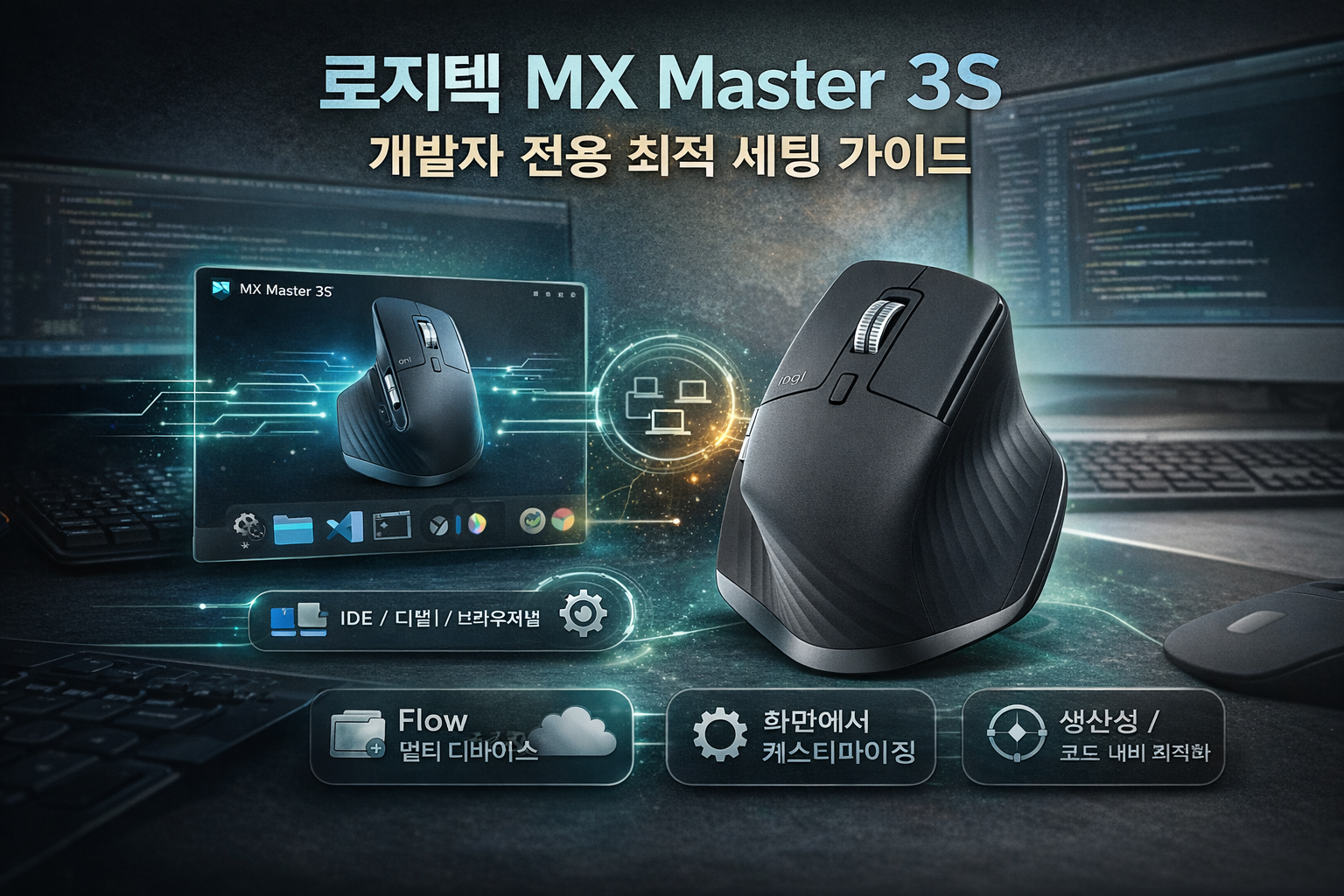
로지텍 MX Master 4, 3S, 개발자 전용 최적 세팅 가이드
“그냥 좋은 마우스”로 쓰기엔 아까운 MX Master 3 시리즈. 이 글에서는 개발자를 위한 워크플로우 관점에서, 3 vs 3S 비교부터 앱별 커스터마이징 프리셋까지 한 번에 정리합니다.
1. MX Master 3 vs 3S – 개발자가 체감하는 차이
MX Master 3S는 “디자인/형태는 거의 그대로, 내부가 업그레이드된 버전”입니다. 특히 개발자가 체감하는 부분은 클릭 소음과 DPI(센서 정밀도)입니다.
| 구분 | MX Master 3 | MX Master 3S | 개발자 관점 포인트 |
|---|---|---|---|
| 클릭 소음 | 일반적인 딸깍 소리 | 저소음 클릭 (체감상 ~90% 감소) | 야근·공용 사무실·집에서 조용히 쓰기 좋음 |
| 센서 / DPI | Darkfield 4,000 DPI | Darkfield 8,000 DPI | 4K/5K 멀티 모니터 환경에서 커서 이동이 훨씬 여유로움 |
| 스크롤 휠 | MagSpeed 전자식 휠 (래칫 ↔ 프리스핀 자동 전환) | 로그/코드/문서 스크롤에 압도적으로 유리 | |
| 연결 | 블루투스 / Logi Bolt(또는 Unifying) · 최대 3대 멀티 디바이스 | 개발용 데스크톱 + 노트북 + 맥북 조합에 최적 | |
| 추천 대상 | 가격 고려 시 아직도 충분히 좋음 | 새로 산다면 3S 추천 | 지금 구매 기준이라면 3S 쪽이 더 미래지향적 선택 |
3S는 “소음 + 고해상도 환경”에서 체감이 확 나는 업그레이드입니다.
이미 3가 있다면 굳이 바꿀 필요는 없지만, 이제 처음 구매한다면 3S가 답입니다.
2. 글로벌 공통 세팅 – DPI, 스크롤, 기본 버튼맵
아래 세팅은 모든 앱에 공통으로 적용되는 기본값입니다. 이후 IntelliJ / VS Code / 터미널 / 브라우저에서 앱별로 오버라이드하는 구조로 설계합니다.
2-1. DPI(포인터 속도) 추천값
해상도와 모니터 개수에 따라 적당한 DPI 대역을 잡으면 손목 부담을 꽤 줄일 수 있습니다.
| 환경 | 추천 DPI 범위 | 설명 |
|---|---|---|
| FHD(1920×1080) 단일 모니터 | 1,200 ~ 1,600 DPI | 일반적인 사무/개발 환경 기준 무난 |
| QHD(2560×1440) 모니터 | 1,800 ~ 2,200 DPI | 탭/창 이동이 많다면 2,000 전후가 편함 |
| 4K/5K + 듀얼/트리플 모니터 | 2,600 ~ 3,200 DPI | 커서를 화면 끝까지 보내는 동선을 크게 줄여줌 |
줄 단위 클릭이 너무 힘들면 DPI를 살짝 낮추고, 커서 이동이 답답하면 DPI를 올려보세요.
2-2. 스크롤 & SmartShift 세팅
- SmartShift: 활성화(ON)
- SmartShift 민감도: 중 ~ 살짝 높은 정도
- IDE / 브라우저 / 문서에서 “천천히 돌리면 줄 단위, 빠르게 돌리면 자유 회전” 느낌이 이상적입니다.
2-3. 글로벌 버튼맵 (기본 레이어)
| 버튼 위치 | 글로벌 기능 | 의도 / 설명 |
|---|---|---|
| 좌클릭 | 기본 클릭 | - |
| 우클릭 | 컨텍스트 메뉴 | - |
| 상단 휠 클릭 | 가운데 버튼 (중립) | 오동작 줄이기 위해 자동 스크롤 기능은 비추 |
| 상단 휠 모드 버튼 | 래칫 ↔ 프리스핀 전환 | SmartShift가 있어도 수동 전환이 필요한 순간을 대비 |
| 엄지 휠 | 수평 스크롤 | 코드/표/타임라인 좌우 이동에 유용 |
| 뒤로 버튼 | Alt + ← | 코드 네비/브라우저 뒤로를 통합 |
| 앞으로 버튼 | Alt + → | 코드 네비/브라우저 앞으로 통합 |
| 제스처 버튼(엄지 제스처) | 제스처 허브 (앱별로 기능 지정) | 아래 섹션에서 IDE/터미널/브라우저별로 다르게 사용 |
3. IntelliJ / VS Code 전용 프리셋
이제부터가 본격 “개발자 전용” 세팅입니다. Logi Options+에서 IntelliJ / VS Code를 앱별로 추가한 뒤, 아래와 같이 제스처/버튼을 재매핑합니다.
3-1. 제스처 버튼 – 코드 이동/실행 허브
제스처 버튼을 IDE용 단축키 허브로 쓰면 키보드와 마우스 사이를 왔다 갔다 하는 횟수가 줄어듭니다.
| 제스처 | IntelliJ | VS Code | 설명 |
|---|---|---|---|
| 제스처 버튼 클릭 | Ctrl + E (최근 파일) | Ctrl + P (파일 검색) 또는 Ctrl + Tab | “방금 수정하던 파일”로 빠르게 이동 |
| 제스처 + 위 | Shift + F10 (Run) | 본인이 쓰는 Run 단축키 (예: Ctrl + F5) | 현재 구성 실행/빌드 |
| 제스처 + 아래 | Shift + F9 (Debug) | F5 (디버그 시작/계속) | 디버그 진입/재시작 |
| 제스처 + 오른쪽 | Ctrl + PageDown 또는 Ctrl + Tab | 다음 에디터 탭 | |
| 제스처 + 왼쪽 | Ctrl + PageUp 또는 Ctrl + Shift + Tab | 이전 에디터 탭 | |
브라우저에서 이슈 확인 → 제스처로 IDE 전환 → 제스처 클릭으로 최근 파일 이동 → 선언(
Ctrl+ 클릭)으로 점프 → 뒤로 버튼으로 바로 원위치.
이 패턴에 익숙해지면 코드 분석 속도가 상당히 빨라집니다.
3-2. 엄지 휠 & 사이드 버튼 – 코드 네비게이션 최적화
IDE 환경에서는 엄지 휠과 사이드 버튼을 “코드 이동”에 몰아주는 것이 좋습니다. 다만 기본
Alt+
←/→탐색이 이미 익숙하다면 그대로 두어도 충분히 강력합니다.
① 엄지 휠
- 기본값(수평 스크롤)을 유지해도 괜찮습니다. 긴 한 줄 코드, diff 비교에서 특히 유용합니다.
- 대안: 위/아래 회전 시
- IntelliJ의 Ctrl + Alt + ↑/↓ 또는 Alt + ↑/↓에 매핑 → 메소드/블록 단위 이동
② 뒤로 / 앞으로 버튼
- 뒤로 버튼 → Alt + ←
- 앞으로 버튼 → Alt + →
- “선언으로 점프 → 뒤로 버튼으로 복귀” 루프에 최적화된 조합입니다.
4. 터미널(Windows Terminal / Git Bash) 프리셋
이제는 터미널 탭 이동 / 히스토리 탐색에도 마우스를 개입시켜 봅니다. Logi Options+에서 Windows Terminal / Git Bash를 각각 앱으로 추가해 주세요.
4-1. 제스처 버튼 – 탭 관리 & 화면 정리
| 제스처 | 단축키 | 기능 |
|---|---|---|
| 제스처 버튼 클릭 | Ctrl + L | 스크린 클리어 (프롬프트 유지) |
| 제스처 + 위 | Ctrl + Shift + Tab | 이전 터미널 탭 |
| 제스처 + 아래 | Ctrl + Tab | 다음 터미널 탭 |
| 제스처 + 오른쪽 | Ctrl + Shift + T (또는 환경별 새 탭 단축키) | 새 탭 열기 |
| 제스처 + 왼쪽 | Ctrl + Shift + W | 현재 탭 닫기 |
4-2. 엄지 휠 & 사이드 버튼 – 로그/명령 히스토리
- 엄지 휠: 기본 스크롤(로그 탐색 용도) 유지 추천
- 뒤로 버튼 → ↑ (이전 명령)
- 앞으로 버튼 → ↓ (다음 명령)
동일 명령을 옵션만 바꿔가며 여러 번 실행할 때, 손은 터미널 위에 둔 상태로 마우스 사이드 버튼만 눌러 히스토리 탐색 → 엔터만 치면 됩니다.
5. 브라우저(Chrome / Edge) 프리셋
브라우저는 이슈 추적, 문서, 검색에 가장 많이 쓰이는 앱입니다. 탭 관리와 새 탭/닫기/복원 루틴만 잡아도 체감 생산성이 상당히 올라갑니다.
5-1. 제스처 버튼 – 탭 컨트롤 센터
| 제스처 | 단축키 | 기능 |
|---|---|---|
| 제스처 버튼 클릭 | Ctrl + T | 새 탭 열기 |
| 제스처 + 위 | Ctrl + Tab | 다음 탭 |
| 제스처 + 아래 | Ctrl + Shift + Tab | 이전 탭 |
| 제스처 + 오른쪽 | Ctrl + W | 현재 탭 닫기 |
| 제스처 + 왼쪽 | Ctrl + Shift + T | 최근 닫은 탭 복원 |
5-2. 엄지 휠 & 사이드 버튼 – 페이지 vs 코드에서 통일감 유지
- 엄지 휠: 기본 수평 스크롤 또는 탭 전환에 매핑 가능
- 예: 엄지 휠 위/아래 → Ctrl + Tab / Ctrl + Shift + Tab
- 뒤로 / 앞으로 버튼: 브라우저 기본 뒤로/앞으로 기능 그대로 유지 (페이지 탐색에 가장 직관적)
6. 기타 도구(Git GUI, 문서/디자인) 보너스 세팅
6-1. Git GUI (Sourcetree, Fork 등)
- 제스처 버튼 클릭 → 커밋 창 열기 (툴별 지정 단축키 매핑)
- 제스처 + 위/아래 → 이전/다음 커밋 이동
- 엄지 휠 → 브랜치 트리 가로 스크롤
6-2. Figma / PowerPoint / Notion
- Figma: 엄지 휠 → 확대/축소 (Ctrl + 마우스 휠과 조합)
- PowerPoint: 엄지 휠 → 다음/이전 슬라이드
- Notion / Word: 제스처 클릭 → Ctrl + F (검색), 제스처 + 위/아래 → 페이지 상단/하단 이동
7. Logi Options+에서 실제로 세팅하는 순서
- Logi Options+ 설치 후 MX Master 3S를 선택합니다.
- “전체 설정”에서 위에서 소개한 글로벌 버튼맵과 DPI · SmartShift를 먼저 설정합니다.
- 좌측 앱 목록에서 “앱 추가”를 눌러 IntelliJ, VS Code, Windows Terminal, Chrome/Edge 등을 추가합니다.
- 각 앱별 화면에서 버튼을 클릭 → “키보드 단축키 보내기”를 선택하여 위 표의 단축키를 입력합니다.
- “애플리케이션별 설정 우선” 옵션이 켜져 있는지 확인합니다.
- 실제 업무 중에 1~2일 정도 계속 사용해 보면서, 손이 자주 가는 기능과 어색한 기능을 조정합니다.
너무 많은 기능을 한꺼번에 넣으면 오히려 기억하기 어려워집니다.
“진짜 자주 쓰는 4~5가지 액션부터” 마우스에 옮기고, 익숙해진 뒤에 하나씩 추가하는 방식이 좋습니다.
8. 실전 시나리오: 코드 분석 & 디버깅 루프
8-1. 코드 분석 루틴
- 브라우저에서 이슈/티켓 내용을 확인한다.
- IDE로 포커스를 옮기고, 제스처 버튼 클릭으로 최근 파일 목록을 연다.
- 관련 파일을 열어 선언(Ctrl + 클릭)으로 점프하며 코드를 추적한다.
- 이전 위치로 돌아가고 싶을 때는 뒤로 버튼(Alt + ←)만 눌러 복귀한다.
- 필요하다면 터미널로 탭을 전환해 로그를 확인하고, 다시 IDE로 돌아온다.
8-2. 디버깅 루프
- 제스처 + 아래 → 디버그 시작/재시작.
- 브라우저에서 API 호출 또는 UI 조작으로 상황을 재현.
- IDE에서 제스처 좌/우로 스택 프레임/파일을 넘겨가며 변수/흐름 확인.
- 터미널 탭(제스처 위/아래)으로 로그를 병행해서 보면서 원인을 좁혀간다.
마우스에 단순히 뒤로/앞으로만 맡기기엔 MX Master 3 시리즈가 너무 아깝습니다.
IDE · 터미널 · 브라우저에 각각 맞는 “개발자 전용 프리셋”을 올려두면,
손의 동선, 머리의 맥락 전환, 디버깅 리듬까지 자연스럽게 정리됩니다.
이 글 한눈에 정리
여기까지의 내용을 아주 짧게만 다시 정리해보면:
- MX Master 3S는 조용한 클릭 + 높은 DPI로 개발자 환경에서 체감 업그레이드가 큽니다.
- 글로벌 레이어에는 DPI, SmartShift, 기본 버튼맵만 심플하게 두고,
- IntelliJ / VS Code / 터미널 / 브라우저는 앱별 프리셋으로 제스처와 사이드 버튼을 재설계합니다.
- 처음에는 “진짜 자주 쓰는 기능 4~5개”만 마우스로 가져오는 것이 가장 좋습니다.
'컴퓨터' 카테고리의 다른 글
| 윈도우 11 화면 녹화 방법 총정리|캡처 도구와 Xbox Game Bar로 동영상 녹화하기 (0) | 2026.04.29 |
|---|---|
| ChatGPT가 추천한 HDMI 60hz지원하는 USB-C type 허브는 어떤 제품일까?? (2) | 2023.03.11 |
| 컴퓨터 RAM 메모리는 얼마가 적당할까요? (2) | 2023.02.09 |